Sabtu, 26 Oktober 2013

Jaringan Komputer Skala Kecil

Jaringan Komputer Skala Kecil

LAN merupakan jaringan komputer dengan ruang lingkup terbatas, meliputi lokasi seperti gedung,
kampus, kantor, atau pabrik. Tipe ini banyak digunakan untuk perkantoran, bisnis, laboratorium, dan
sebagainya dengan skala kecil seperti warnet, rental komputer, laboratorium komputer, dan
sebagainya. Sebuah LAN, adalah jaringan yang dibatasi oleh area yang relative kecil, umumnya
dibatasi oleh area lingkungan seperti sebuah perkantoran di sebuah gedung, atau sebuah sekolah, dan
biasanya tidak jauh dari sekitar 1 km persegi. Sebuah LAN dapat dibangun dengan minimal 2 (dua)
komputer dengan spesifikasi (kapasitas) komputer rendah sekalipun. Perancangan arsitektur jaringan
skala kecil merupakan solusi guna membangun komunikasi yang reliable dan continue pada seluruh
pengguna jaringan. Adanya LAN akan menjadikan komputer terhubung dengan komputer lain,
sehingga komputer tersebut menjadi satu kesatuan dan bisa saling berinteraksi. Untuk mengetahui arsitektur jaringan skala kecil dapat klik di Aji_Ahmad_Skala_kecil

Cara Recovery Sony VAIO (Terbaru)

Cara Recovery Sony VAIO (Terbaru)


LaptopCentro – Anda pasti sudah paham betul bagaimana melakukan format ulang atau recovery laptop VAIO. Di blog ini saya pernah menulis petunjuk recovery Sony VAIO, khususnya untuk laptop model lama dengan menggunakan aplikasi VAIO Recovery Center. Nah, tidak berbeda dengan laptop VAIO model lama, kiini untuk model Sony VAIO terbaru yang sudah mempunyai aplikasi VAIO Care, akan terasa lebih mudah melakukan proses recovery. Buat VAIOlicious yang menggunakan laptop VAIO model terbaru (yang ada tombol ASSIST) silahkan ikuti petunjuk singkat bagaimana melakukan format ulang atau recovery Sony VAIO.
Seperti yang pernah saya bahas di artikel recovery sebelumnya, bahwa recovery atau format ulang di laptop Sony VAIO bisa dilakukan dengan 2 cara:
1. dengan menggunakan System Recovery (dari hard disk laptop)
2. dengan menggunakan Disk Recovery (dari cd yang sudah kita buat sebelumnya)
Dan sekali lagi saya ingatkan, penting bagi VAIOlicious yang mau recovery adalah untuk back up data-data penting seperti data pekerjaan, foto, film, lagu, dan lainnya ke hard disk eksternal, flash disk, atau burning ke cd.

Format Ulang Menggunakan System Recovery

System Recovery yaitu memformat ulang dengan menggunakan aplikasi recovery yang tersimpan di dalam hard disk. Langkah format ulang seperti ini tidak bisa dilakukan jika hard disk rusak atau laptop yang sudah ganti sistem operasi yang menyebabkan “system recovery” hilang. Format ulang menggunakan “System Recovery” dapat diakses dengan 2 cara, yaitu:
1. akses dari windows dengan menggunakan aplikasi VAIO Care melalui tombol ASSIST.
2. akses melalui “booting” disertai menekan tombol F10 (Turn on + F10).
Inti dari kedua cara di atas sama saja yaitu masuk ke VAIO Care Rescue untuk melakukan penyelamatan data, format ulang drive C saja, atau format ulang semua sistem.
-
Berikut langkah-langkahnya:
1. Buka aplikasi VAIO Care dengan menekan tombol ASSIST.
-
2. Setelah muncul jendela “VAIO Care” lalu klik menu ‘Advanced Tools” dan pilih “Restore and Recovery”.
-
3. Lalu muncul menu “Restore and Recovery” dan pilih “Recover Computer”.
-
4. Setelah tekan “Recover Computer” akan muncul notifikasi untuk melakukan format ulang, lalu pilih “Yes”.
-
5. Laptop akan “Restart” dan masuk ke aplikasi “VAIO Care Rescue” lalu pilih “Language English” kemudian “OK”.
-
6. Lalu pilih “Start recovery wizard”.
-
7. Lalu muncul notifikasi: “Do yuo need to rescue your data?” Jika Anda sudah back up data penting ke hard disk external, lanjutkan dengan pilih “Skip rescue”
-
8. Kemudian muncul lagi notifikasi: “Are you sure you want to start recovery?” Jika Anda sudah yakin silahkan contreng kotak pilihan dan tekan “Start recovery”.
Jika Anda belum yakin dan merasa belum back up data penting, silahkan tekan “Cancel”
-
9. Proses recovery pun akan berjalan dan tunggulah sampai selesai sekitar 2 jam.
-

-
Format Ulang Menggunakan Disk Recovery

Inti dari format ulang menggunakan Disk Recovery adalah sama dengan format ulang menggunakan System Recovery. Hanya saja, format ulang menggunakan Disk Recovery mengharuskan Anda memasukkan CD #1 hingga CD terakhir. Setelah semua CD “ter-copy” ke sistem di laptop, maka laptop akan mulai menjalankan proses System Recovery normal seperti petunjuk di atas. Untuk petunjuk membuat Disk Recovey, silahkan baca tulisan saya sebelumnya!
Berikut petunjuk cara format ulang dengan menggunakan Disk Recovery/CD Recovery:
(maaf tanpa gambar karena prosesnya kurang lebih sama dengan proses recovery di atas)
1. Masuk ke BIOS (Start + F2) untuk seting “booting” laptop ke internal drive.
2. Sebelum exit dari BIOS, masukkan CD #1, lalu exit BIOS dan akan restart.
3. CD #1 akan berjalan dan proses “copy” recovery.
4. Ketika muncul “Windows Boot Manager”
—-- Start VAIO Care Rescue
—-- Repair Windows 7
Pilih “Start VAIO Care Rescue”
—-- “Windows is loading files….”
—-- “Please wait while VAIO Care Rescue is starting”
5. Lalu akan muncul apikasi “VAIO Care Rescue”
6. Pilih “Select English and Start VAIO Care Rescue”
7. Pilih “Start Recovery Wizard”
8. Pilih “Skip Rescue”
9. Contreng “Yes i’m sure”
10. Klik “Start Recovery”
—-- Proses recovery akan berjalan tunggu laptop meminta untuk memasukkan CD berikutnya. Selesai!
-
Semoga bermanfaat. [fs]
Jangan lupa follow dan tinggalkan komnetar

Daftar Perintah Run Windows Xp/7 Pada Komputer

Daftar Perintah Run Windows Xp/7 Pada Komputer


Daftar+perintah+run+pada+komputer.jpg
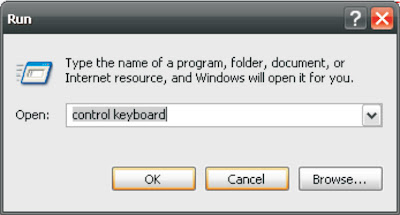
Daftar Perintah Run Windows Xp/7 Pada Komputer, Daftar Perintah Run Command yang berjalan pada jendela Command Line Pada OS windows XP maupun 7 untuk user yang ga' begitu suka komputer (hanya pengguna ringan) jarang sekali menggunakan Run,, akan tetapi Run tersebut masih jadi senjata ampuh sampai saat ini karena dianggap cepat.

Memahami Daftar Printah Run Windows Pada Komputer Untuk User baru pemula atau tidak begitu respon dan kurang populer sebagaimana printah pada windows komputer PC atau laptop. jika sobat kurang paham perintah Run,, Artikel ini akan memberikan daftar Run perintah pada windos secara total atau lengkap, yang nantinya sobat bisa langsung mencobanya.

Berikut Daftar Perintah Run Pada Windows XP atau Windows 7 :


Download
disini home-run.rar

Sekian dulu Artikel Daftar Perintah Run Windows Xp/7 Pada Komputer dengan segitu banyaknya mestinya sedikit yang hafal, akan tetapi setidaknya sudah mengerti dan pernah mencobanya, saya posting saya capek terlalu banyak, untuk share ilmu semuanya sudah jadi dan bisa digunakan. semoga bermanfaat. good luck

~~~"Sekian dan Selamat Belajar"~~~
jangan lupa follow dan tinggalkan Komentar

Daftar Perintah-Perintah Command Prompt

Daftar Perintah-Perintah Command Prompt


Perintah-perintah pada CMD
Daftar perintah-perintah command prompt atau cmd ini didedikasikan untuk anda yang belum tahu lebih lengkap tentang perintah-perintahnya. Setelah sebelum-sebelumnya saya posting tentang blog,dari memilih topik, memulai, sampai membuat blog menjadi sukses. Bosen juga, sekarang posting tentang komputer deh. Sedikit penjelasan command prompt adalah sebuah perintah dos yang terdapat pada OS windows yang dapat memudahkan user dalam menjelajahi windows baik secara online maupun offline, dan aplikasi ini bisa juga disalahgunakan oleh seorang cracker untuk menjalankan aksi-aksinya hanya dengan menggunakan command prompt.

Command Prompt bagi sebagian pengguna komputer mungkin sudah tidak digunakan lagi. Bahkan mungkin sebagian pengguna komputer baru tidak pernah tahu apa itu command prompt. Meski jarang digunakan, tetapi sampai Windows 7, Command Prompt tetap disertakan, ini menandakan bahwa fitur ini masih sangat penting.

Nah klo sudah tahu dan mengerti, disini saya akan urutkan perintah-perintah pada command prompt windows dari A-Z :

ADDUSERS : Tambah daftar pengguna untuk / dari file CSV
ARP : Address Resolution Protocol
Assoc : Ubah ekstensi file asosiasi
ASSOCIAT : Salah satu langkah asosiasi file
Attrib : Ubah atribut berkas

Bootcfg : Edit Windows boot settings
BROWSTAT : Dapatkan domain, info browser dan PDC

CACLS : Ubah file permissions
CALL : Panggil satu program batch yang lain
CD : Mengganti Directory – pindah ke Folder tertentu
Change : Ganti Terminal Server Session properties
CHKDSK : Check Disk – memeriksa dan memperbaiki masalah disk
CHKNTFS : Periksa sistem file NTFS
CHOICE : Menerima input keyboard ke sebuah file batch
CIPHER : Encrypt atau Decrypt file / folder
CleanMgr : Ototmatis membersihkan Temperatur file, recycle bin
CLEARMEM : Hapus kebocoran memori
CLIP : Salin STDIN ke Windows clipboard.
CLS : Menghapus layar (Clear The Screen)
CLUSTER : Windows Clustering
CMD : Start a new CMD shell
COLOR : Mengubah warna dari jendela CMD
COMP : Membandingkan isi dari dua file atau set file
COMPACT : Compress file atau folder pada partisi NTFS
Compress : Compress tunggal file pada partisi NTFS
CON2PRT : Menghubungkan atau memutuskan sambungan dengan Printer
CONVERT : Konversi FAT ke drive NTFS
COPY : Menyalin satu atau lebih file ke lokasi lain
CSCcmd : clien-side caching (Offline Files)
CSVDE : Impor atau Ekspor Active Directory data

DATE : Display atau mengatur tanggal
Defrag : Defragment hard drive
DEL : Menghapus satu atau lebih file
DELPROF : Hapus profil pengguna NT
DELTREE : Menghapus folder dan semua subfolder
DevCon : Device Manager Command Line Utility
DIR : Menampilkan daftar file dan folder
DIRUSE : Tampilkan penggunaan disk
DISKCOMP : Bandingkan isi dua floppy disk
Diskcopy : Salin isi dari satu disket ke yang lain
DISKPART : Disk Administrasi
DNSSTAT : DNS Statistik
DOSKEY : Edit baris perintah, ingat perintah, dan membuat macro
DSADD : Tambah User (komputer, group ..) ke direktori aktif
DSQUERY : Daftar item dalam direktori aktif
DSMOD : Ubah user (computer, group ..) di direktori aktif
DSRM : Hapus item dari Active Directory

ECHO : Menampilkan pesan di layar
ENDLOCAL : Akhir localisation perubahan lingkungan dalam file batch
ERASE : Menghapus satu atau lebih file
EVENTCREATE : Tambahkan pesan ke Windows event log
EXIT : Keluar dari skrip arus / rutin dan menetapkan errorlevel
EXPAND : uncompress file
Ekstrak : uncompress file CAB

FC : Bandingkan dua file
FIND : Mencari string teks dalam sebuah file
FINDSTR : Cari string dalam file
FOR / F : pengulangan perintah terhadap satu set file
FOR / F : pengulangan perintah terhadap hasil perintah lain
FOR : pengulangan perintah terhadap semua options Files, Directory, List
FORFILES : Proses Batch beberapa file
FORMAT : Format disk
FREEDISK : Periksa free disk space/disk yang tersisa (dalam bytes)
FSUTIL : File dan Volume utilitas
FTP : File Transfer Protocol
FTYPE : Tampilkan atau memodifikasi jenis file yang digunakan dalam asosiasi ekstensi file

GLOBAL : Display keanggotaan kelompok global
GOTO : Direct a batch program untuk melompat ke baris berlabel
GPUPDATE : Update pengaturan Kebijakan Grup

HELP : Online Help

ICACLS : Ubah file dan folder permissions
IF : kondisional melakukan perintah
IFMEMBER : Apakah pengguna saat ini dalam sebuah NT Workgroup
IPCONFIG : Configure IP

KILL : Remove program dari memori

LABEL : Edit disk label
LOCAL : Display keanggotaan kelompok-kelompok lokal
LOGEVENT : Menulis teks ke NT event viewer
Logoff : user log off
LOGTIME : log tanggal dan waktu dalam file

MAPISEND : Kirim email dari baris perintah
MBSAcli : Baseline Security Analyzer
MEM : Display penggunaan memori
MD : Buat folder baru
MKLINK : Buat link simbolik (linkd)
MODE : Mengkonfigurasi perangkat sistem
MORE : Display output, satu layar pada satu waktu
MOUNTVOL : mengelola volume mount point
MOVE : Pindahkan file dari satu folder ke yang lain
MOVEUSER : Pindahkan pengguna dari satu domain ke domain lainnya
MSG : mengirim pesan atau message
MSIEXEC : Microsoft Windows Installer
MSINFO : Windows NT diagnostics
MSTSC : Terminal Server Connection (Remote Desktop Protocol)
MUNGE : Cari dan Ganti teks dalam file (s)
MV : Copy in-menggunakan file

NET : Kelola sumber daya jaringan
NETDOM : Domain Manager
Netsh : Configure Network Interfaces, Windows Firewall & Remote akses
NETSVC : Command-line Service Controller
NBTSTAT : Tampilkan statistik jaringan (NetBIOS over TCP / IP)
NETSTAT : Display networking statistics (TCP / IP)
NOW : Tampilan saat ini Tanggal dan Waktu
NSLOOKUP : Nama server lookup
NTBACKUP : Backup folder ke tape
NTRIGHTS : Edit hak user account

PATH : Menampilkan atau menetapkan path pencarian untuk file executable
PATHPING : jejak jalur jaringan ditambah paket latensi dan kerugian
PAUSE : memenjarakan(suspend) pengolahan file batch dan menampilkan pesan
perms : Tampilkan izin untuk pengguna
PERFMON : Kinerja Monitor
PING : Menguji koneksi jaringan
POPD : Mengembalikan nilai sebelumnya dari direktori sekarang yang disimpan oleh PUSHD
PORTQRY : Tampilan status ports dan services
Powercfg : Mengkonfigurasi pengaturan daya
PRINT : Mencetak file teks
PRNCNFG : Display, mengkonfigurasi atau mengubah nama printer
PRNMNGR : Tambah, menghapus, daftar printer menetapkan printer default
PROMPT : Mengubah command prompt
PsExec : Proses Execute jarak jauh
PsFile : menampilkan file dibuka dari jarak jauh (remote)
PsGetSid : Menampilkan SID sebuah komputer atau pengguna
PsInfo : Daftar informasi tentang sistem
PsKill : proses mematikan berdasarkan nama atau ID proses
PsList : Daftar informasi rinci tentang proses-proses
PsLoggedOn : siapa saja yang log on (lokal atau melalui resource sharing)
PsLogList : catatan kejadian log
PsPasswd : Ubah sandi account
PsService : Melihat dan mengatur layanan
PsShutdown : Shutdown atau reboot komputer
PsSuspend : proses Suspend
PUSHD : Simpan dan kemudian mengubah direktori sekarang

QGREP : Cari file(s) untuk baris yang cocok dengan pola tertentu

RASDIAL : Mengelola koneksi RAS
RASPHONE : Mengelola koneksi RAS
Recover : perbaikan file yang rusak dari disk yang rusak
REG : Registry = Read, Set, Export, Hapus kunci dan nilai-nilai
REGEDIT : Impor atau ekspor pengaturan registry
Regsvr32 : Register atau unregister sebuah DLL
REGINI : Ubah Registry Permissions
REM : Record comments (komentar) di sebuah file batch
REN : Mengubah nama file atau file
REPLACE : Ganti atau memperbarui satu file dengan yang lain
RD : Hapus folder (s)
RMTSHARE : Share folder atau printer
Robocopy : Copy File dan Folder secara sempurna
RUTE : Memanipulasi tabel routing jaringan
RUNAS : Jalankan program di bawah account pengguna yang berbeda
RUNDLL32 : Jalankan perintah DLL (add / remove print connections)

SC : Control Layanan
SCHTASKS : Jadwal perintah untuk dijalankan pada waktu tertentu
SCLIST : Tampilkan Layanan NT
SET : Display, set, atau menghapus variabel environment
SETLOCAL : Pengendalian environment visibilitas variabel
SETX : Set variabel environment secara permanen
SFC : Pemeriksa Berkas Sistem
SHARE : Daftar atau mengedit file share atau share print
SHIFT : Shift posisi digantikan parameter dalam sebuah file batch
SHORTCUT : jendela Buat shortcut (. LNK file)
SHOWGRPS : Daftar NT Workgroups seorang pengguna telah bergabung
SHOWMBRS : Daftar Pengguna yang menjadi anggota dari sebuah Workgroup
SHUTDOWN : Shutdown komputer
SLEEP : Tunggu untuk x detik
SLMGR : Software Licensing Management (Vista/2008)
SOON : Jadwal perintah untuk menjalankan dalam waktu dekat
SORT : Sort input
START : memulai sebuah program atau perintah dalam jendela terpisah
SU : Switch User
SUBINACL : Edit file dan folder Permissions, Kepemilikan dan Domain
SUBST : Associate jalan dengan huruf drive
Systeminfo : Daftar konfigurasi sistem

TASKLIST : Daftar menjalankan aplikasi dan services
TASKKILL : Hapus proses yang berjalan dari memori
TIME : Menampilkan atau mengatur waktu sistem
TIMEOUT : penundaan pemrosesan dari sebuah batch file
TITLE : Mengatur judul window untuk sesi cmd.exe
TLIST : daftar tugas dengan path lengkap
TOUCH : mengganti file timestamps
Tracert : Trace route ke sebuah remote host
TREE : tampilan grafis struktur folder
TYPE : Menampilkan isi dari file teks

USRSTAT : Daftar domain nama pengguna dan terakhir login

VER : Tampilkan versi informasi
VERIFY : Pastikan bahwa file sudah disimpan
VOL : Menampilkan sebuah label disk

WHERE : Menempatkan dan menampilkan file dalam sebuah pohon direktori
wHOAMI : Output UserName saat ini dan manajemen domain
WINDIFF : Bandingkan isi dua file atau set file
WINMSD : Sistem Windows diagnostik
WINMSDP : Sistem Windows diagnostik II
WMIC : Perintah WMI

XCACLS : Ubah file dan folder permissions
XCOPY : Menyalin file dan folder

Sumber : www.ss64.com
htpp://ronyashter95.mywapblog.com

Jumat, 25 Oktober 2013

Beberapa cara Mengatasi “USB Device Not Recognized”


                     Mungkin sebagian kita pernah mengalami masalah ketika USB flash drive atau media berbasis USB tiba-tiba tidak terdeteksi oleh Windows, dengan muncul pesan “USB Device Not Recognized” atau pesan lainnya. Hal itu bisa disebabkan oleh berbagai hal, berikut beberapa cara yang bisa dicoba untuk memperbaiki masalah tersebut.

Untuk memastikan bahwa bukan USB drive kita yang bermasalah (rusak), sebaiknya dicoba memasang di komputer atau laptop lain jika ada. Jika di komputer lain USB masih terdeteksi dengan normal, berarti komputer (windows) kita yang bermasalah dan beberapa cara berikut bisa dicoba untuk mengatasinya.

  Restart Komputer

Cara paling awal yang bisa dilakukan, mungkin hal ini bisa memacahkan masalah tersebut.

Melepas kabel power supply (battery untuk laptop)

Mungkin cara ini memang tidak populer (bisa dikatakan ‘aneh’), tetapi ketika membaca berbagai tanggapan akan permasalahan ini di situs Microsoft, ternyata menggunakan cara ini banyak yang berhasil. Caranya dengan mematikan komputer kemudian melepas kabel power supply (listrik) yang terpasang ke Komputer, kemudian tunggu satu atau beberapa menit dan pasang kembali kabel power tersebut.
Untuk laptop, melepas kabel saja belum cukup, tetapi juga harus melepas battery laptop dan tunggu beberapa menit kemudian pasang kembali. Jika langkah ini berhasil, kemungkinan yang bermasalah di chipset Motherboard komputer tersebut. Dengan melepas power supply, maka motherboard akan melakukan inisialisasi ulang sistem didalamnya.

Gunakan System Restore

Jika System Restore di komputer aktif, kita bisa mengembalikan setting dan konfigurasi sistem komputer ke waktu atau keadaan sebelum USB tidak terdeteksi. Perlu di ingat bahwa dengan sistem restore, maka program atau aplikasi yang ada setelah waktu/tanggal Restore akan hilang (tergantung setting drive mana yang di monitor).
System Restore bisa diakses melalui menu Start > Programs > Accessories > System Tools > System Restore.

Uninstall USB Host Controller melalui Device Manager

Langkah ini juga dilaporkan banyak yang berhasil mengatasi masalah USB Device Not Recognized. Langkah detailnya sebagai berikut :


  1. Buka COntrol Panel dan pilih Device Manager. Atau klik kanan My Computer dan pilih Properties, kemudian pilih menu Device Manager. Cara lain ketikkan Devmgmt.msc di meu Run dan klik OK, selanjutnya dari window yang muncul pilih Device Manager
  2. Pilih “Universal Serial Bus Controllers” ( biasanya terletak di bagian paling bawah), dan klik dua kali untuk melihat tampilan seperti berikut:
  3. Klik kanan dari daftar yang ada kata-kata “Host Controller” kemudian pilih Uninstall. Lakukan satu persatu, ingat yang ada kata “Host Controller” saja, kecuali ada masalah dengan port USB lainnya (sesuai dengan di daftar yang ada)
  4. Setelah selesai Restart, maka Windows akan otomatis melakukan installasi ulang driver USB di komputer
Jika setelah restart windows tidak melakukan installasi ulang driver USB, buka kembali Device Manager, dan klik kanan “Universal Serial Bus COntrollers” kemudian klik menu “Scan for hardware changes”. Biasanya langkah diatas bisa mengatasi masalah USB tidak terdeteksi.

Gunakan Microsoft FixIt

Mungkin ini cara yang di rekomendasikan, yaitu dengan menggunakan Tools dari Microsoft yang didesain khusus untuk mengatasi masalah USB yang tidak terdeteksi. Kunjungi halaman Diagnose and fix Windows USB problems automatically, selanjutnya klik tombol Run Now, maka ada di download tools kecil FixIt. Setelah selesai jalankan file tersebut (memerlukan koneksi internet untuk menggunakan program ini, karena akan mengunduh file yang lebih besar dari Microsoft).

Alternatifnya download versi Offline yang sudah saya downloadkan dan saya upload ke DropBox berikut FixIt Windows Xp,Vista,7 (26 MB) atau FixIt Windows 7 ( 10 MB). Buka folder FixIt Portable dan jalankan file Launch Fix it.exe.
Mungkin masih ada (banyak) berbagai cara lain yang bisa dicoba, termasuk menggunakan software pihak ketiga. Jika anda mempunyai cara atau alternatif lain, silahkan berbagi melalui komentar.

Cara Mengetahui MAC ADDRESS Dari PC/ laptop dengan command prompt


Cara Mengetahui MAC ADDRESS Dari PC/ laptop dengan command prompt

Posted by roni kurniawan on 03:22 PM, 16-Apr-13 • Under: Tutorial Laptop
cara untuk dapat mengetahu MAC ADDRESS dari PC/Laptop kita :

Cara Pertama adalah dengan perintah : getmac

Berikut langkah-langkahnya :
1. Klik tombol Start ( untuk Windows XP bisa langsung klik Start > Run > ketik : cmd > Enter )
2. Pilih Programs / All Program > Acessories
3. Klik Command Prompt
4. Ketik perintah  getmac
5. Catat No Physical Address

Contoh Tampilan Mac Address dengan Perintah getmac :


Cara yang Kedua adalah dengan Perintah : ipconfig/all 

Cara ini lebih dianjurkan karena lebih detil dan kita lebih tahu Physical Address Ethernet adapter Local Area Connection pada PC/Laptop Kita.

Berikut langkah-langkahnya :
1. Klik tombol Start ( untuk Windows XP bisa langsung klik Start > Run > ketik : cmd > Enter )
2. Pilih Programs / All Program > Acessories
3. Klik Command Prompt Ketik perintah ipconfig/all
4. Cari dan Catat Alamat Physical Address pada Ethernet adapter Local Area Connection

Contoh Tampilan Mac Address dengan Perintah ipconfig/all


Semoga bisa membantu dan dapat digunakan untuk pendaftara PPOB nantinya 

from Rony's blog